Öffnen Sie zunächst eine Arbeitsmappe, die ein geschütztes Excel-Blatt enthält. Es ist ganz einfach, es zu öffnen. Sie müssen nur auf den Namen der Datei auf Ihrem Computer oder Laptop doppelklicken. Mit der folgenden Methode können Sie den Schutz einer Arbeitsmappe in Excel ohne Passwort aufheben.. Sie wollen in Excel einen Blattschutz aufheben, haben aber das dafür notwendige Passwort nicht parat?. Excel-Blattschutz aufheben ohne Passwort: So funktioniert's. t-online, Marc Stöckel.
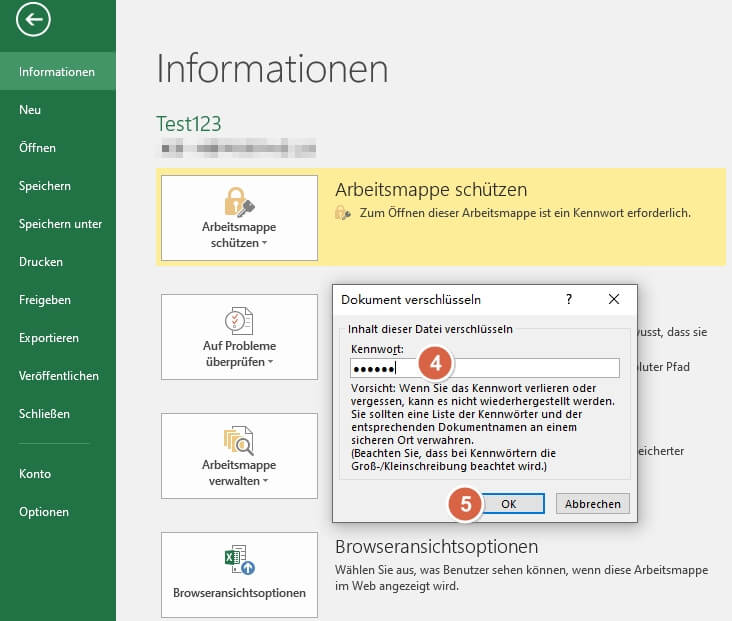
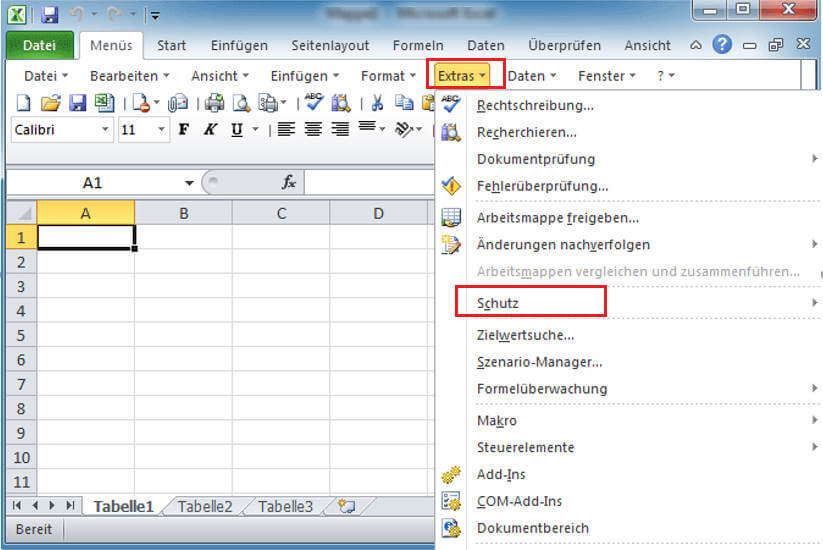
![Excel Schreibschutz aufheben • so funktioniert's · [mit Video]](https://d1g9li960vagp7.cloudfront.net/wp-content/uploads/2023/08/excel-schreibschutz-aufheben_1-1024x576.jpg "Excel Schreibschutz aufheben • so funktioniert's · [mit Video]")
![Excel Passwort entfernen • Blattschutz aufheben · [mit Video]](https://d1g9li960vagp7.cloudfront.net/wp-content/uploads/2024/06/WP-Bilder_Excel-Passwort-entfernen-4-1024x576.png "Excel Passwort entfernen • Blattschutz aufheben · [mit Video]")

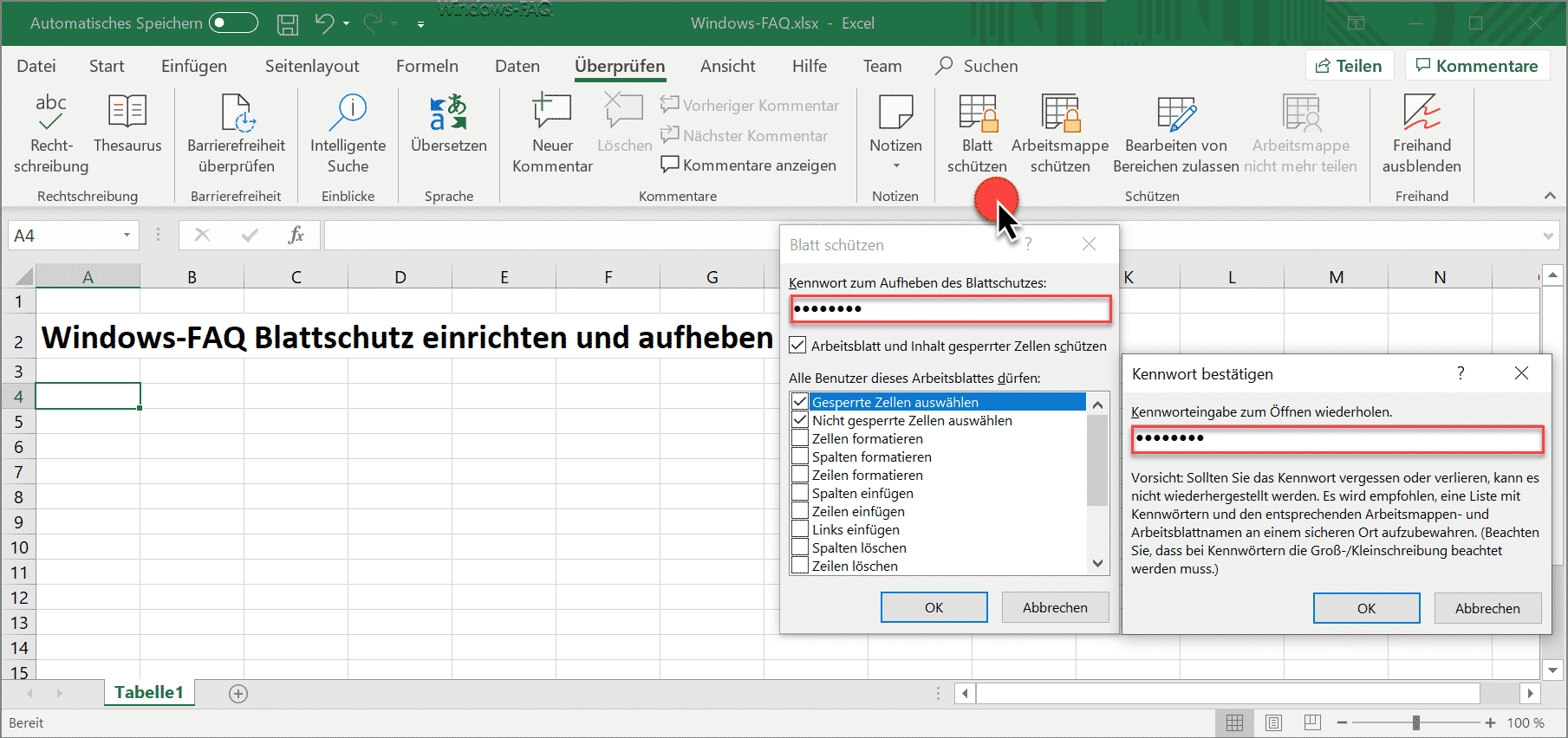

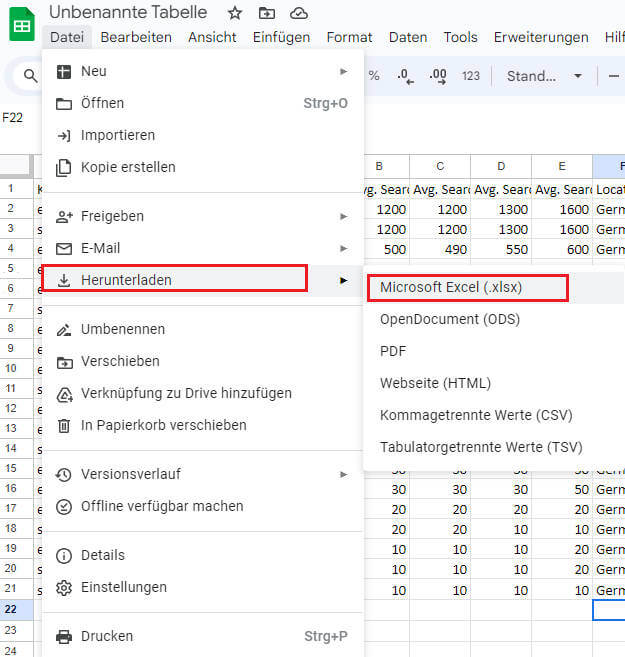
![Excel Passwort entfernen • Blattschutz aufheben · [mit Video]](https://d1g9li960vagp7.cloudfront.net/wp-content/uploads/2024/05/WP-Bilder_Excel-Passwort-entfernen-9-1024x576.png "Excel Passwort entfernen • Blattschutz aufheben · [mit Video]")
![Excel Passwort entfernen • Blattschutz aufheben · [mit Video]](https://d1g9li960vagp7.cloudfront.net/wp-content/uploads/2024/06/WP-Bilder_Excel-Passwort-entfernen-6-1024x576.png "Excel Passwort entfernen • Blattschutz aufheben · [mit Video]")
![Excel Passwort entfernen • Blattschutz aufheben · [mit Video]](https://d1g9li960vagp7.cloudfront.net/wp-content/uploads/2024/06/WP-Bilder_Excel-Passwort-entfernen-2-1024x576.png "Excel Passwort entfernen • Blattschutz aufheben · [mit Video]")
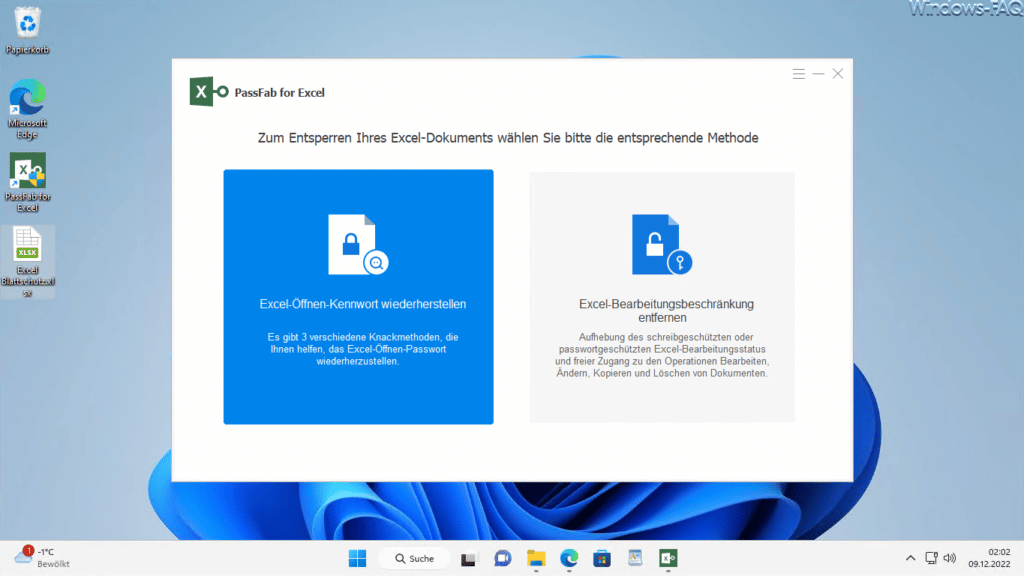
![Excel Passwort entfernen • Blattschutz aufheben · [mit Video]](https://d1g9li960vagp7.cloudfront.net/wp-content/uploads/2024/05/WP-Bilder_Excel-Passwort-entfernen-5-1-1024x576.png "Excel Passwort entfernen • Blattschutz aufheben · [mit Video]")
![Excel Schreibschutz aufheben • so funktioniert's · [mit Video]](https://d3f6gjnauy613m.cloudfront.net/system/production/videos/006/953/80c21b9c38d36a7021c37b098b20b6a48a4493b7/TN_Excel_Schreibschutz_aufheben.png?1729781833 "Excel Schreibschutz aufheben • so funktioniert's · [mit Video]")
![Excel Passwort entfernen • Blattschutz aufheben · [mit Video]](https://d1g9li960vagp7.cloudfront.net/wp-content/uploads/2024/05/WP-Bilder_Excel-Passwort-entfernen-3-1024x576.png "Excel Passwort entfernen • Blattschutz aufheben · [mit Video]")
![Excel Passwort entfernen • Blattschutz aufheben · [mit Video]](https://d1g9li960vagp7.cloudfront.net/wp-content/uploads/2024/06/WP-Bilder_Excel-Passwort-entfernen-7-1024x576.png "Excel Passwort entfernen • Blattschutz aufheben · [mit Video]")
![Excel Passwort entfernen • Blattschutz aufheben · [mit Video]](https://d1g9li960vagp7.cloudfront.net/wp-content/uploads/2024/05/WP-Bilder_Excel-Passwort-entfernen-7-1024x576.png "Excel Passwort entfernen • Blattschutz aufheben · [mit Video]")
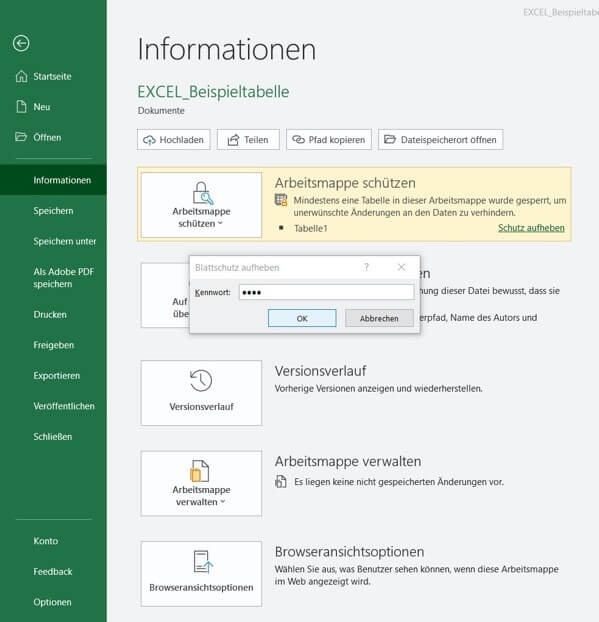
![Excel Schreibschutz aufheben • so funktioniert's · [mit Video]](https://d1g9li960vagp7.cloudfront.net/wp-content/uploads/2023/08/excel-schreibschutz-aufheben_2-1024x576.jpg "Excel Schreibschutz aufheben • so funktioniert's · [mit Video]")

![Excel Passwort entfernen • Blattschutz aufheben · [mit Video]](https://d3f6gjnauy613m.cloudfront.net/system/production/videos/008/025/2864ebc46ec4c81b008fe7e9ce1e737370ed3b5d/Thumbnail_Excel_Passwort_entfernen.png?1720536387 "Excel Passwort entfernen • Blattschutz aufheben · [mit Video]")
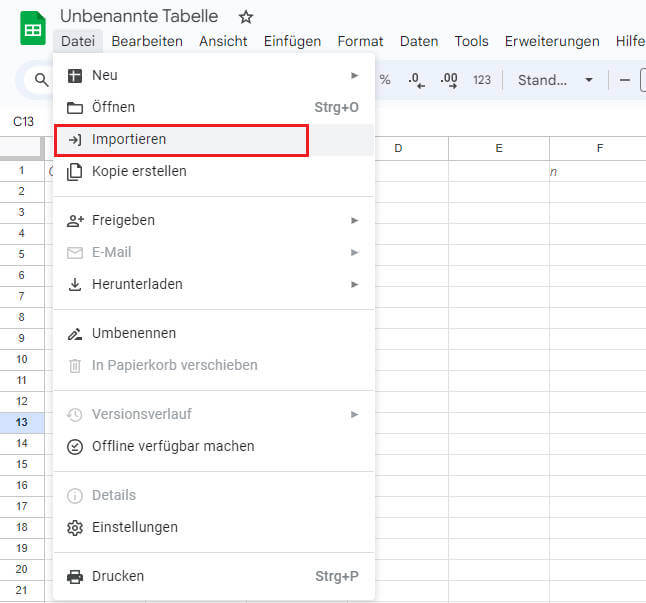
![Excel Passwort entfernen • Blattschutz aufheben · [mit Video]](https://d1g9li960vagp7.cloudfront.net/wp-content/uploads/2024/06/WP-Bilder_Excel-Passwort-entfernen-1-1024x576.png "Excel Passwort entfernen • Blattschutz aufheben · [mit Video]")

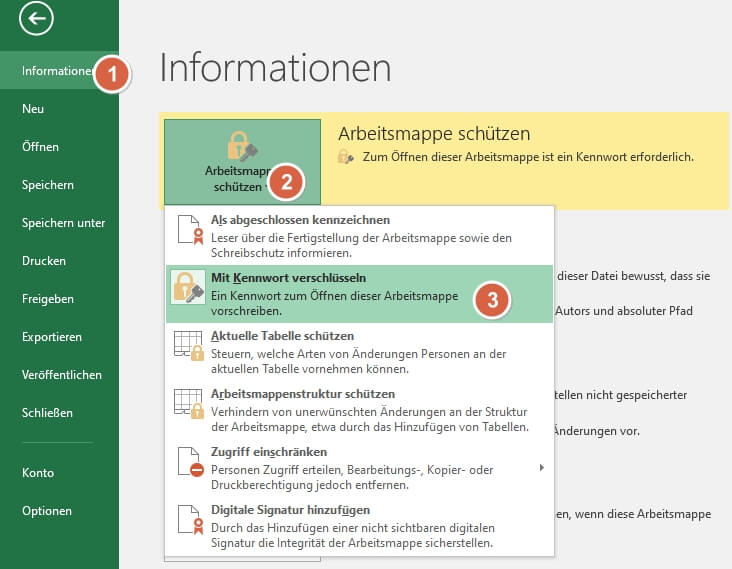
![Excel Passwort entfernen • Blattschutz aufheben · [mit Video]](https://d1g9li960vagp7.cloudfront.net/wp-content/uploads/2024/05/WP-Bilder_Excel-Passwort-entfernen-4-1-1024x576.png "Excel Passwort entfernen • Blattschutz aufheben · [mit Video]")
![Excel Passwort entfernen • Blattschutz aufheben · [mit Video]](https://d1g9li960vagp7.cloudfront.net/wp-content/uploads/2024/05/WP-Bilder_Excel-Passwort-entfernen-1-1024x576.png "Excel Passwort entfernen • Blattschutz aufheben · [mit Video]")
Speichern Sie die Datei und kopieren Sie sie in das Archiv (Excel-Datei, die mit 7-Zip geöffnet wurde). Bestätigen Sie den Kopiervorgang mit "Ja" und schließen anschließend 7-Zip. Benennen Sie zuletzt die veränderte Datei wieder von "zip" auf "xlsx" um. Nun können Sie die Datei ohne Blattschutz wieder öffnen.. Dieser Artikel enthält Schritte zum Aufheben des Schutzes einer geschützten Excel-Tabelle in Microsoft Excel 365 sowie in Microsoft Excel 2019, 2016 und 2013.. So heben Sie den Schutz einer Excel-Arbeitsmappe auf, ohne das Kennwort zu kennen. Möglicherweise haben Sie Ihre Excel-Arbeitsmappe oder -Tabelle geschützt und mussten sie seit.